

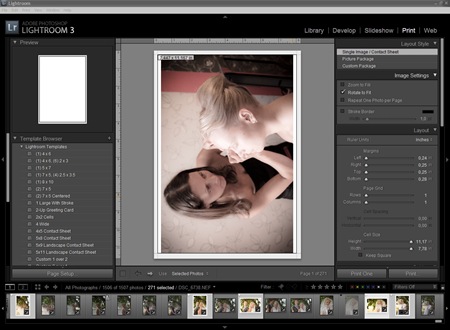
Lightroom для большинства из нас — программа для конвертации изображений, чтобы сделать предпечатную подготовку для того, что вы успели наснимать. Приятно, естественно, что программа умеет работать и с JPEG, но мощь ее проявляется как раз тогда, когда вы работаете с RAW. Однако, сейчас не об этом — давайте попытаемся забыть, что у нас есть другие четыре основных окна интерфейса программы и, озадачившись подготовкой фотокниги. Да, это модная, на сегодняшний день, тема подготовки и презентации фотографий, преимущественно, конечно, для свадебных фотографов, однако и для обычных прямоходящих подходящая.
Раз мы затронули тему свадебной фотографии, давайте и начнем со свадебного альбома. У нас есть какая-то фотосессия, которую требуется сверстать. Программ для верстки существует целая куча, но если можно все сделать, не выходя из окна, давайте обойдем процесс промежуточной конвертации в JPEG и потом преобразования файла в рамках другой программы, будем работать с настоящим сырьем. Естественно, не стоит при этом ожидать чего-то экстраординарного, потому что серьезное дизайнерское творчество предполагает работу в серьезных редакторах, но базово книгу мы сверстать сможем.

Неслучайно в самом начале мы предложили забыть про другие окошки — искренне надеемся, что вы знаете, что там надо делать. Более того, уже сделали там все, что требуется (виньетки невестам добавили в кадры?), а результат уже сконвертировали и забэкапили. Если да, смело бежим в окно Print (можно и раньше, на свой страх и риск), там мы будем работать с теми картинками, которые нам уже поднадоели в нашем творческом процессе.
Окно изначально настроено под существующий принтер (ха-ха, черно-белый лазерный), втискивая фото в окно по каким-то только себе известным принципам. Справа указано «Single Image / Contact Sheet», а если открыть левую панель, вы увидите кучу пресетов, не соответствующих тем, что вы пользуетесь для проявки — это нормально, потому что для печати пресеты свои, хотя корректнее было бы назвать их черновиками.
Прежде всего, нам следует определиться с шаблоном — для этого идем в лабораторию, где собираемся печатать (Фотопроект, Либрофф или что-то еще, устраивающее вас по ценам), узнаем там технические требования к верстке файлов, причем со всеми запасами, применительно к формату, который нас устраивает. Мы выбрали книгу 30×30 см, под нее требуется картинка 30,5×30,5 в той лаборатории, на которую пал наш выбор. Эти 5 мм по краям отрежутся, плюс не рекомендуется ничего располагать примерно в 1 см от каждого края.
Не начинаем сверху — наоборот, идем вниз правой колонки и задаем размеры. Чтобы избавиться от пресета нашего черно-белого принтера, вводим полученные данные в соответствующие поля панели Print job:

- Print to: JPEG file
- File resolution 300 ppi
- Print sharpening: Low (фото у нас готовы, просто придется чуть подогнать после ресайза)
- Media type: Matte (у нас будет матовая бумага)
- Custom file dimensions: 61,00 in × 30,50 in (не обращайте внимание на дюймы — программа будет ориентироваться на единицы, указанные у нее на линейке, где у вас должны быть сантиметры) — мы же работаем с разворотами, а не страницами, верно? Поэтому и указывается суммарная ширина
- Color management — подбирайте под свою лабораторию, печатные машины редко выходят за пределы AdobeRGB, так что его и используйте, обычно книгопечатники понимают интегрированные профили, хотя проверить стоит
Итак, мы имеем просто готовую страницу. Эти данные нигде не записываются, потому вводить их нужно под каждый проект отдельно. Что, впрочем, нестрашно, нечасто ведь книги печатаются.
Выбрав в Layout style пункт Custom package, добавляем фотографии на лист, в зависимости от того, что нужно. Можно пойти и другим путем, посоздавать себе различных шаблонов и сохранить их в качестве пресетов. Берутся соответствующие ячейки справа из панели Cells (кто бы сомневался, да?) простым перетаскиванием. Снимаем галку «Lock to photo aspect ratio», двигаем спокойно. Не обязательно располагать фотографии друг рядом с другом — можно накладывать на предыдущие (тогда программа предполагает, что каждый следующий выше предыдущего, и чтобы это исправить, надо вызывать контекстное меню. Не забываем, естественно, про технические допуски для обрезки фотографий при последующей склейке. После создания шаблона просто его сохраняем, как обычно делаем с пресетами. В этот же шаблон можно добавлять другие завитушки, например, рамки и отступы. То, что в Лайтруме называется «Border», на самом деле, не рамка, у нее даже цвет не подбирается и соответствует он цвету фона (ее можно использовать для подгонки к границам страницы). Настоящая рамка — это «Inner Stroke», цвет которой присваивается тут же, по лайтрумовским правилам. Градиентов нет, но можно выбрать один из всех доступных цветов. Мы выбрали дурацкую оранжевую рамку, глупый темно-серый фон. Выбирать, кстати, лучше, если отключить все направляющие и служебные линии — становится видно действительное сочетание.
 Фото: Фотикс
Можно добавлять и текст, если использовать функцию водяных знаков, которая в этой версии сильно улучшилась, тексты там записываются в виде шаблонов, которые также затем очень просто кликать.
Используя несколько заранее приготовленных под книгу шаблонов, можно фотокнигу из 10-50 разворотов сверстать очень быстро, буквально в течение часа. Недостатки очевидны: если вы срезаете стороны фото своими неловкими движениями, картинки автоматически центрируются, не оставляя вам права подвинуть что-то и скорректировать.
Обратите внимание, добавить новый разворот фотокниги можно кнопкой New Page — программа сдублирует ее по стилю предыдущей страницы, а вам останется лишь применить сохраненные шаблоны оформления страниц, которые вы наверняка записали в пресеты слева. После чего лишь добавить картинок. Все, большая часть работы сделана. После готовности книгу можно согласовать с заказчиком, для чего ее надо экспортировать в файл — кнопка «Print to file» справа внизу. Если страница одна, она сохранится с таким названием, как вы укажете, если же их несколько, программа сделает папку с таким названием, а сгенерированным фотографиям внутри (JPEG не поддерживает многостраничность) добавит через дефис номера по порядку. Вам останется только поименовать картинки, в соответствии с требованиями печатника.
«5000 пикселов по длинной это примерно 50 сантиметров при 300 дпи — вы где такие книги нашли?»
Да это я не у макета, а просто у фотографии разрешение меняла, фотография с Canon 5d markII, поэтому 5000 пикс.
«Для больших форматов рекомендую тоже не волноваться — те лабы, которые де факто печатают на 240, это учитывают даже в интерфейсе.»
Не совсем поняла, что вы имеете в виду, не могли бы вы пояснить.
Вот, скажем, есть фотография с разрешением 300, я хочу напечатать ее в лаборатории на принтере с разрешением 254, например 30х20 и 90х60. Если я не буду ее как-то специально готовить к печати (менять разрешение, размер отпечатка в см), а просто напечатаю как есть, то как это отразиться на качестве печати, сильно ли пострадает резкость?
Раньше, когда я экспортировала из Лайтрума с разрешением 240, я печатала как есть, не готовила специально файлы к печати (просто один раз попробовала, сравнила, и поняла, что разница минимальна, и ее вижу только я).
Вот как теперь будет с разрешением 300 интересно?
«Про интернет все поняли правильно, но лучше все равно 72 указывать, просто для поисковых роботов.» — а на чем это может отразиться?
Не волнуйтесь по поводу печатников — они часто наши ошибки исправляют. Вообще правильно фото самостоятельно готовить, но если не хотите в этом разбираться, из вашего источника печатники все сделают хорошо. Если не будет хватать разрешения, печатные машины даже лучше интерполяцию делают, чем фотошоп по умолчанию. В цели, если у вас плотность 300, а у печатной машины меньше, то для нее как бы вырастет размер фото, потому что она его пересчитает, вот и все.
Про поисковики никто вам точно не скажет, есть общие идеи, как лучше и хуже.
Вот спасибо большое, начинает кое-что проясняться!
Но, если позволите, у меня еще несколько уточняющих вопросов
Сейчас попыталась одно и то же фото экспортировать из Лайтрума с разрешением 240 и 300, файлы весят одинаково в итоге. То есть с зависанием в фотошопе действительно проблем быть не должно.
Затем попробовала изменить разрешение фотографии с 240 на 300 в фотошопе. И вот тут что-то непонятное. Файл весил 120 М, стал – 188. По длинной стороне фото было 5616, стало 7020. То есть, файл стал больше, размер в пикелях увеличился.
А вот если снять галку «интерполяция», то размер в пикселях не изменится, но изменится размер печатного оттиска и он уменьшится где-то на 10 сантиметров.
Вопросы:
1. В экшене, который вы советуете написать для фотошопа, нужно ли снимать галку «интерполяция»? При этом уменьшается размер отпечатка, а что, если нужно будет напечатать фото бОльшим форматом? Готовить файл с меньшим разрешением или можно будет напечатать как есть, как тогда это отразиться на качестве? Вообще, эти параметры «размер печатного оттиска» о чем говорят? Указывают каким максимальным размером без потери качества можно напечатать фото?
2. «фактический размер уменьшится, зато качество не потеряется, будет только логическое изменение» — поясните, пожалуйста, эту фразу, не поняла.
3. В итоге, ваш совет – экспортировать все фото с разрешением 300. А для чего вообще может потребоваться это 300 дпи, кроме печати фотогниг? Или это некий стандарт?
4. про 72 пикселя: правильно ли я поняла, что при подготовке фото для веб можно просто уменьшить файл с пикселях по длинной стороне, а разрешение вообще не менять?
5000 пикселов по длинной это примерно 50 сантиметров при 300 дпи — вы где такие книги нашли? У вас все равно при экспорте Индиз будет все уменьшать по вашим параметрам. Экшен без интерполяции — даже не парьтесь, потому что вам нужно лишь логически поменять разрешение, пиксельные размеры не изменятся. Это лишь для Индиза, потому что он в сантиметрах считает, и если разрешением будет неправильным, будет сначала вам додумывать пикселы при экспорте, а потом урезать… что будет в итоге, непонятно, даже если отмести вариант с лишней работой для компа.
Для больших форматов рекомендую тоже не волноваться — те лабы, которые де факто печатают на 240, это учитывают даже в интерфейсе. А вот если придется метр на два шарашить, все равно придется тянуть через специализированный софт. Размер печатного оттиска получается так: фактический пиксельный размер делится на плотность, получается размер в дюймах, который конвертируется в сантиметры. Все.
300 дпи — стандарт. Основывается на разрешающей способности нашего глаза.
Про интернет все поняли правильно, но лучше все равно 72 указывать, просто для поисковых роботов.
Верстать собираюсь в индизайне. Есть много фотографий за последние 5 лет, все они были экспортированы с разрешением 240, то есть если менять им сейчас разрешение, то менять придется у джипегов. Кроме того, везде пишут, что разрешения 240 более чем достаточно, не видела смысла ставить больше, и еще боюсь, что с разрешением 300 файл будет больше весить и будут вылетать некоторые плагины в фотошопе (портретура и пр.). Да и в лаборатории, в которой печатаюсь, разрешение у машин 240 и 254. В общем, вот всегда считала, что делаю все правильно, что мой алгоритм обработки правильный, а теперь появились сомнения. Все производители фотокниг требуют макеты с разшением 300, и рекомендуют использовать фотографии с разрешением 300. Соответвенно, у меня 2 вопроса. Что будет, если сверстать книгу из фотографий с разрешением 240, сильно ли пострадает резкость? С каким разрешением посоветуете мне теперь сохранять фотографии, учитывая то, где я печатаюсь и то, что из некоторых фотографий буду делать книги?
Да, обычно я делаю так: экспортирую из лайтрума с разрешением 240 в формате тиф, потом дорабатываю в фотошопе, и уже потом сохраняю в джипег. Для печати сохраняю в наилучшем качестве, не няю размер. Для веб те же тифы уменьшаю до 1200 длинной стороне и тоже сохраняю, разрешение не меняю, оставляю 240. Все ли я делаю правильно? А то тут недавно мне заявили, что у фото для веб должно быть разрешение обязательно 72, иначе они долго будут грузиться при просмотре с планшетов или смартфонов. А я всегда считала, что разрешение имеет значение только для печати, и не на что не влияет, если размер фото указан в пиксех, а не в см
Много вопросов, отвечаю последовательно.
— при изменении 240→300 происходит ресайз в плюс = потеря резкости, потому что программа додумывает пикселы на интерполяции, причем, тут нифига не 10%
— если вы при верстке все равно фото уменьшаете (допустим, камера мегапикселов на 16 — это больше 3000 точек по длинной, то есть за А3, а в книгу вы фактический размер ставите все равно меньше), то криминала не будет, но я бы просто написал экшен по изменению самого разрешения с 240→300, не трогая больше ничего, чтобы картинка не менялась и его применил бы к имеющимся тифам, тифами сохранил. Фактический размер уменьшится, зато качество не потеряется, апскейла не будет, только логическое изменение.
— с разрешением 300 ничего не будет виснуть, это уже давно не новость, если вы только не юзаете комп шестилетней давности со старым софтом
— сохраняйте все в 300 дпи в нужном формате
— если экспортируете тифы из лайтрума — может, у вас равки сохранились? Давайте вы заново экспортируете то, что есть? Это проще.
— тифф для интернета не нужен, тут только джипеги
— про 72 пиксела врут, ибо у всех мониторов своя плотность (есть 96, 144 и вперед), это только поисковики не любят, но вам какая разница? Да и саму плотность тот же фейсбук сбрасывает на дефолт, так что не парьтесь.
Скажите, а если у фотографий разрешение 240 (стоит по умолчание при экспорте из лайтрума) из них можно будет сверстать книгу, поставив у готового макета разрешение 300?
Ответ: можно. Однако, есть куча оговорок и вопросов. Где сверстать (это поскольку вы говорите об экспорте)? Почему нельзя поменять разрешение по умолчанию — ведь хозяин Лайтрума вы? Не боитесь потерять четкость из-за повышения разрешения?
Замечательно, давайте в Ворде еще верстать. Или нет, Пейнт и Блокнот — вот наш выбор.
Серьезно, логотипы из автофигур Ворда я уже видела, а вот такое вижу первый раз:)
А что вас смущает? Или выбираете кошерный инструмент для верстки — а все остальные отстой?
Ну есть же InDesign с простым и понятным интерфейсом, с удобным выравниванием и прочими радостями. Книга — это же не «художественное» расположение фотографий, это, в первую очередь, единообразие, которого в неспециализированных программах крайне трудно достичь.
Абсолютно согласен, но он уже стоит других денег, а раз функционал есть, почему не использовать?
Для того чтобы двигать фотографию внутри вставленной рамки, необходимо нажать Ctrl и, удерживая его, двигать фотографию мышью
Кстати, спасибо большое.
Привет! Что-то я не догоняю — после экспорта полученный jpg сильно красного оттенка (что-то похоже на негатив), а как сделать обычным то его, для просмотра на мониторе?
Привет. Какие настройки экспорта? Особенно в части, касаемой профиля?
Я перепробовал разные, начиная с sRGB и заканчивая профилями монитора.
Вот сам экспортный файл — fotonotes.ru/123.jpg
Пока получилось лишь сделать экспорт в xps файл
В модуле Print:
панель print job? настройки:
— print to: JPEG file
— resolution: 300
— шарпинг и тип бумаги на вкус
— JPEG quality: 100
— custom file dimensions — нужные тебе и требуемые лабой
— Color management: profile sRGB, intent perceptual
Print to file
Ага, все так
И выходит вот такая краснота? Это явные глюки лайтрума или исходников.
Беда-беда… попробую сегодня на домашнем компьютере, тогда отпишусь, что к чему.
Забавно, в Lightroom 2.7 на домашнем компе все ок )
видимо, это действительно какой-то программный баг.
Поняла макс 50%,но ХОЧУ делать КНИГУУУууу…
давно хотел попробовать сделать это в лайтруме, теперь точно сделаю )